
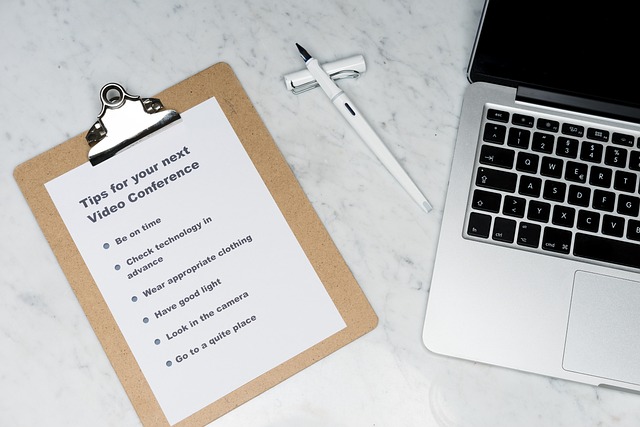
Para hacer una lista de cotejo en Word, sigue estos sencillos pasos:
1. Abre un documento nuevo en Word y escribe el título de la lista de cotejo en la parte superior de la página. Puedes poner en negrita el título para que resalte.
2. En la siguiente línea, escribe la primera tarea o elemento que deseas incluir en la lista de cotejo. Puedes utilizar viñetas o números para hacer una lista ordenada o desordenada.
3. Para añadir una casilla de verificación, haz clic en la pestaña «Inicio» y selecciona el botón «Viñetas» en el grupo de herramientas «Párrafo». En el menú desplegable, selecciona la opción «Cuadro de lista». Esto añadirá una casilla de verificación en la línea actual.
4. Repite el paso 3 para cada tarea o elemento que desees incluir en la lista de cotejo.
5. Una vez que hayas terminado de crear la lista de cotejo, puedes imprimir el documento o guardar una copia en tu ordenador.
Hacer una lista de cotejo en Word es una forma sencilla y efectiva de llevar un registro de las tareas completadas. Con una lista de cotejo bien organizada, puedes asegurarte de que no se te olvide ninguna tarea importante.
Crear lista de cotejo en Word
Si necesitas crear una lista de cotejo en Word, sigue estos pasos:
Paso 1: Abre un nuevo documento en Word
Abre un nuevo documento en Word y selecciona la pestaña «Página de inicio».
Paso 2: Inserta una tabla
Para crear tu lista de cotejo, necesitarás insertar una tabla. Haz clic en la pestaña «Insertar» y selecciona «Tabla». Luego, elige el número de filas y columnas que necesites para tu lista de cotejo.
Nota: Puedes personalizar el ancho y alto de las celdas de la tabla para que se ajusten a tus necesidades.
Paso 3: Agrega los encabezados de las columnas
Escribe los encabezados de las columnas en la primera fila de la tabla. Estos encabezados deben describir los elementos que quieres evaluar en la lista de cotejo.
Consejo: Puedes usar negrita o subrayado para resaltar los encabezados de las columnas.
Paso 4: Agrega los elementos de la lista de cotejo
En las filas siguientes, escribe los elementos que quieres evaluar en la lista de cotejo. Cada elemento debe estar en una fila separada.
Consejo: Puedes usar viñetas o numeración para destacar cada elemento de la lista de cotejo.
Paso 5: Agrega casillas de verificación
Para que la lista de cotejo sea más fácil de usar, puedes agregar casillas de verificación en las celdas de la tabla. Para hacerlo, selecciona la celda en la que deseas agregar la casilla de verificación y haz clic en la pestaña «Insertar».
Luego, selecciona «Símbolo» y elige la opción de la casilla de verificación.
Nota: Asegúrate de que las casillas de verificación estén alineadas correctamente con los elementos de la lista de cotejo.
Paso 6: Guarda la lista de cotejo
Una vez que hayas completado tu lista de cotejo, asegúrate de guardar el documento en tu computadora. Puedes guardar el archivo en formato Word o en formato PDF para compartirlo con otros usuarios.
¡Listo! Ahora tienes una lista de cotejo en Word que puede ayudarte a evaluar y llevar un seguimiento de tus tareas o proyectos.
Aprende a crear una lista de cotejo sencilla
En este artículo te enseñaremos a crear una lista de cotejo sencilla en Word. Una lista de cotejo es una herramienta útil para llevar un seguimiento de tareas o para verificar si se han completado ciertos requisitos. Con Word, puedes crear fácilmente una lista de cotejo personalizada que se adapte a tus necesidades.
Paso 1: Crear una tabla
Para comenzar, abre un documento nuevo en Word y crea una tabla con dos columnas. En la primera columna, escribe los elementos que deseas verificar o las tareas que necesitas completar. En la segunda columna, deja un espacio en blanco para marcar si se ha completado o no dicha tarea.
Paso 2: Agregar casillas de verificación
Para hacer tu lista de cotejo más visual, puedes agregar casillas de verificación en la segunda columna. Para hacerlo, debes ir a la pestaña «Insertar» y seleccionar la opción «Símbolo». En la ventana emergente, selecciona la pestaña «Fuentes web» y busca el símbolo de la casilla que deseas utilizar. Una vez que lo hayas encontrado, selecciónalo y haz clic en «Insertar».
Paso 3: Personalizar la lista de cotejo
Ahora que tienes tu lista de cotejo básica, puedes personalizarla según tus necesidades. Puedes agregar más columnas para incluir notas o comentarios adicionales, o puedes cambiar el formato de la tabla para que se adapte mejor a la tarea que estás realizando.
Consejo: Si deseas utilizar tu lista de cotejo varias veces, puedes guardarla como una plantilla para que no tengas que crearla desde cero cada vez.
Paso 4: Utilizar la lista de cotejo
Una vez que hayas creado y personalizado tu lista de cotejo, puedes comenzar a utilizarla. A medida que completes cada tarea, marca la casilla de verificación correspondiente en la segunda columna. Esto te permitirá llevar un seguimiento de lo que has completado y lo que aún necesitas hacer.
Conclusión: Crear una lista de cotejo sencilla en Word es fácil y puede ahorrarte mucho tiempo y esfuerzo. Con solo unos pocos pasos, puedes crear una herramienta personalizada que te ayudará a mantener un registro de tus tareas y asegurarte de que no te falte nada importante.
Para hacer una lista de cotejo en Word, se recomienda utilizar la opción de «Viñetas» y luego personalizarlas para que parezcan cuadros de verificación. Es importante asegurarse de que cada elemento de la lista esté claramente definido y sea fácil de comprender. Además, se sugiere ordenar los elementos de la lista de manera lógica y coherente. Utilice negrita para destacar los títulos y palabras clave importantes en la lista. Asegúrese de revisar y editar cuidadosamente la lista para evitar errores y confusiones. Con estas claves, podrás crear una lista de cotejo eficaz y útil en Word.